Création de mesures
Annoter une photo avec des mesures réelles, directement sur l'image.
Depuis la fiche d'un article, cliquez sur la photo que vous souhaitez annoter. Cet outil n'est disponible que sur les photos prises en mode Marqueurs.
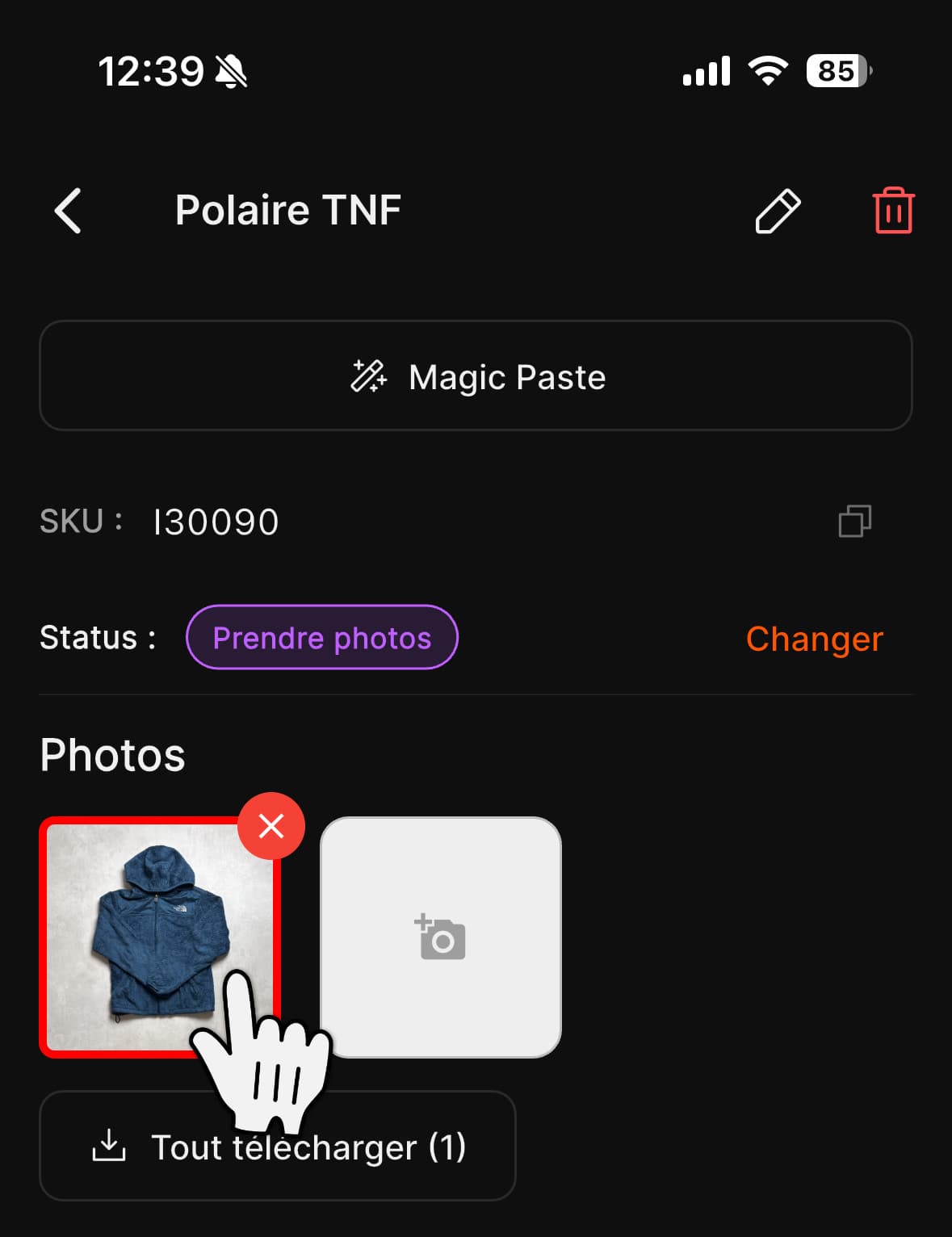
La photo s'ouvre dans une fenêtre plein écran (la Lightbox), où vous pouvez zoomer et vous déplacer librement pour examiner le détail de l'article.
Créer une mesure
Appuyez sur l'outil Mesure dans la barre d'outils en bas de l'écran.
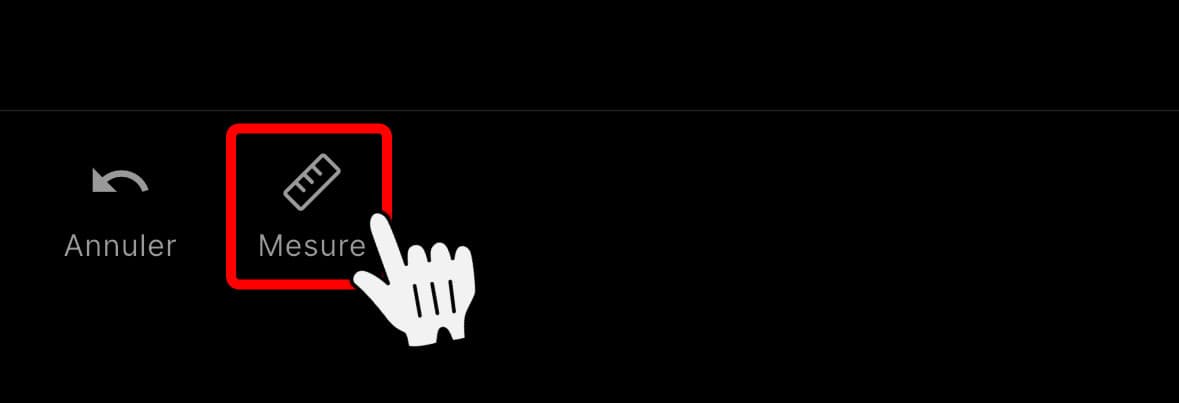
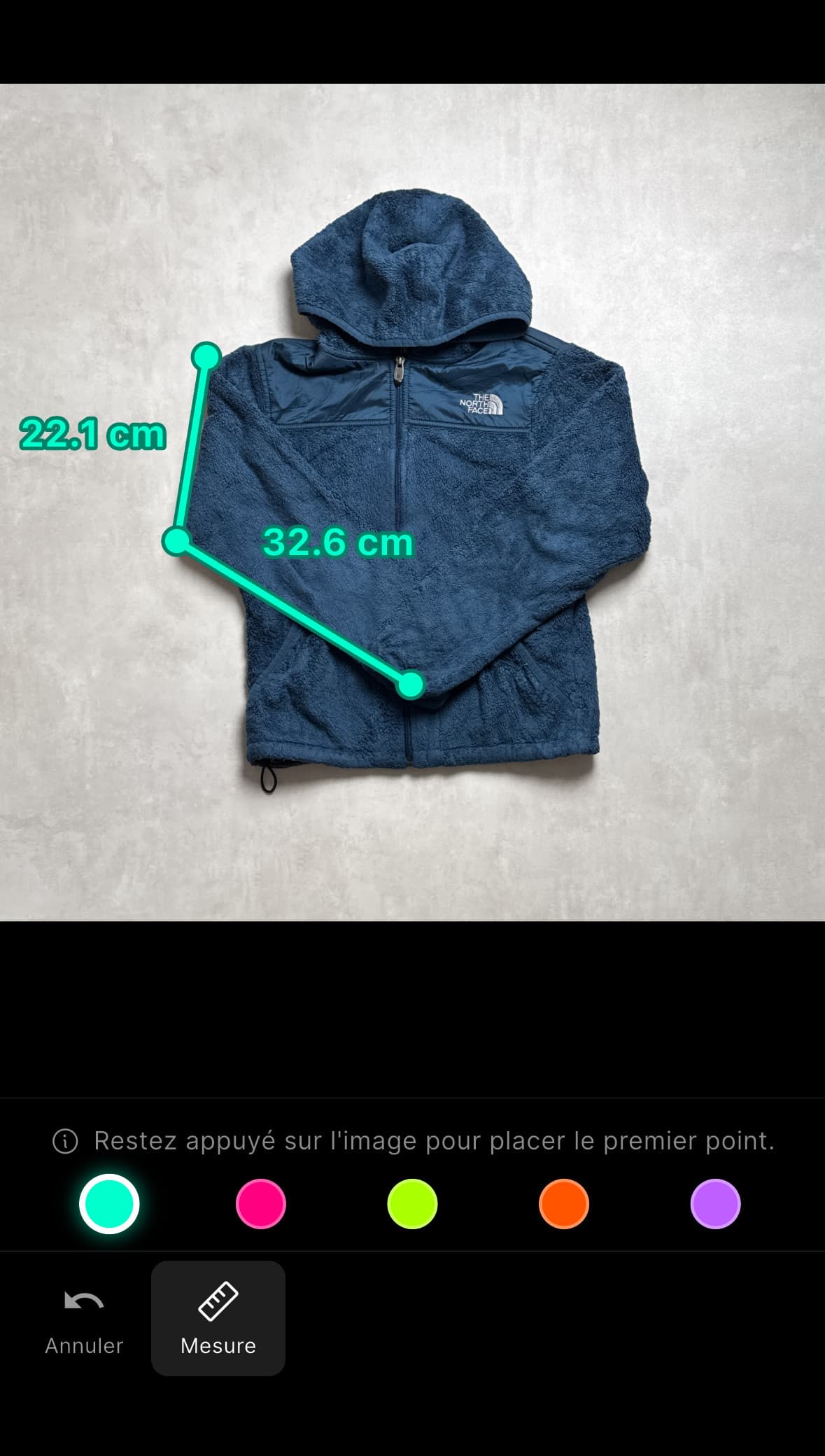
Vous pouvez choisir la couleur de la mesure en appuyant sur l'une des pastilles proposées.
Placez ensuite les deux points de la mesure :
- Premier point : restez appuyé sur la photo à l'endroit voulu. Le point apparaît légèrement au-dessus de votre doigt, pour rester visible pendant que vous ajustez sa position. Relâchez quand la position vous convient.
- Second point : répétez l'opération pour placer le second point.
Modifier une mesure
Restez appuyé sur le point à déplacer jusqu'à sentir une vibration, puis faites-le glisser jusqu'à sa nouvelle position.
Supprimer la dernière mesure
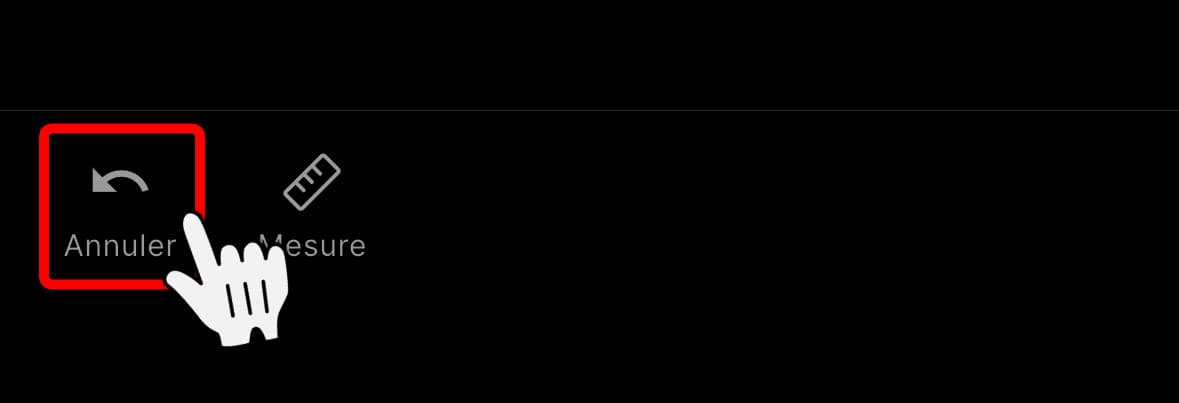
Appuyez sur Annuler , à gauche de l'outil Mesure, pour supprimer la dernière mesure créée.
Aligner deux points
Si votre article porte déjà d'autres mesures, rapprochez un nouveau point d'un point existant : une vibration confirme l'alignement, vous pouvez relâcher. Le nouveau point s'aligne automatiquement sur l'autre.