Prendre des photos
Utiliser l'assistant photo, le mode marqueurs/libre, le verrouillage, le recadrage et les effets.
Depuis la fiche d'un article, appuyez sur la vignette + de la galerie photo : une nouvelle page s'ouvre, dédiée à la prise de vue.
Les deux vues
- Vue brute : en haut, l'aperçu direct de votre caméra. Veillez à bien cadrer les 4 marqueurs dans la prévisualisation pour permettre leur détection.
- Image finale : en dessous, le recadrage automatique s'affiche dès que les 4 marqueurs sont détectés.
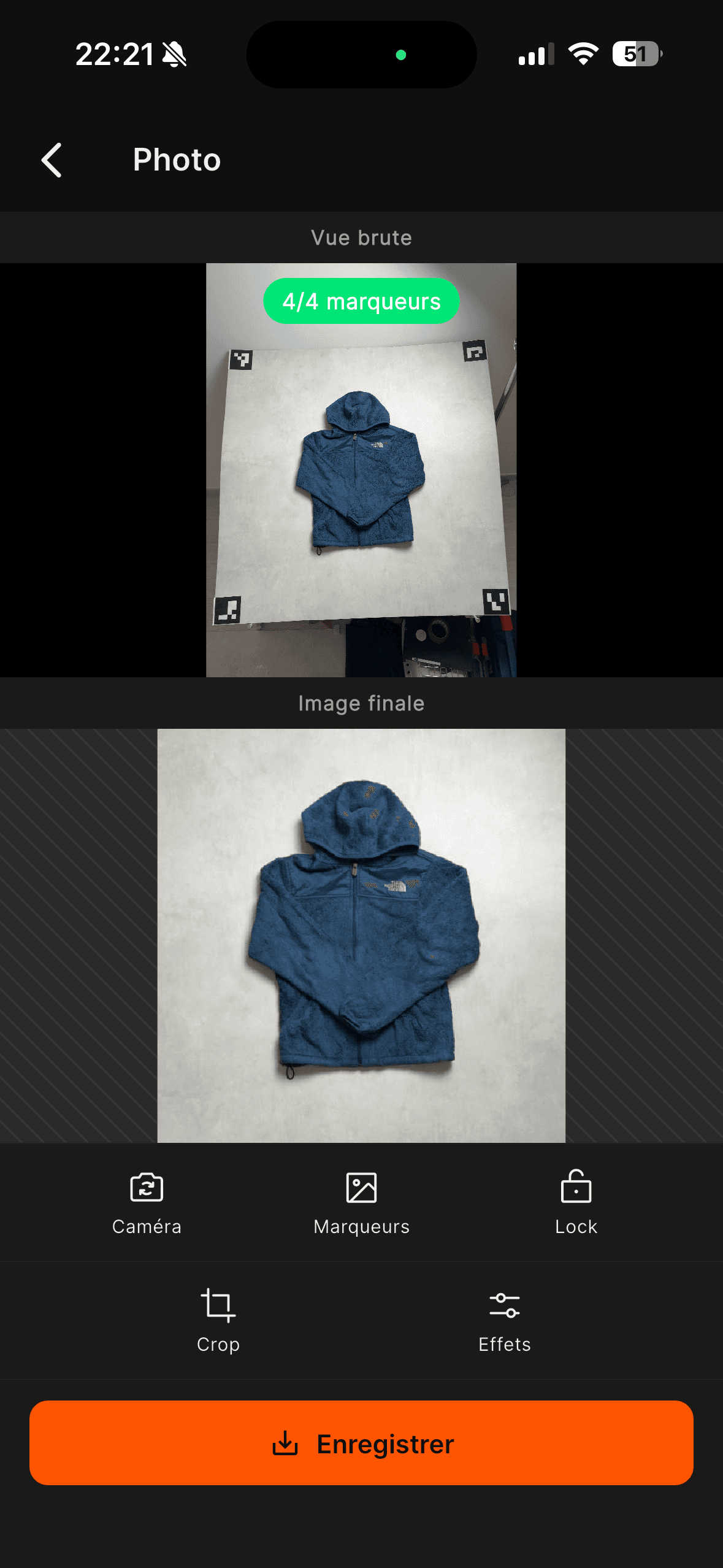
La barre d'outils
Caméra
Changez de caméra à tout moment.
Marqueurs / Libre
Par défaut, l'assistant s'ouvre en mode Marqueurs : les 4 marqueurs doivent être détectés avant de pouvoir enregistrer la photo. Pour certains cas particuliers (photo d'étiquette, gros plan...), passez en mode Libre pour indiquer à AutoCropper d'ignorer l'absence de marqueurs et prendre la photo telle quelle.
Lock
Une fois satisfait du cadrage en mode Marqueurs, verrouillez la prévisualisation pour vous éloigner des marqueurs tout en continuant à la retoucher (recadrage, effets).
Crop
Ajustez le recadrage de la photo.
Effets
Réglez la luminosité, le contraste et la saturation directement sur la photo.
Focus
Pour les photos rapprochées, si la mise au point a du mal à se faire ou que l'image reste floue, essayez le mode grand angle (disponible sur iPhone).
Pour y accéder, appuyez sur l'icône Caméra et testez les caméras arrière disponibles. Elles apparaissent toutes sous le nom générique "Arrière", qu'il s'agisse du grand angle, de l'objectif standard ou du téléobjectif. Essayez-les successivement jusqu'à obtenir une image nette.